Buscar este blog

jueves, 25 de febrero de 2010

Nueva versión de Picasa, Google

Nueva versión de la aplicación gratuita Picasa.
Para aquellos que aún no conozcan, picasa es un programa gratuitopara visualizar y editar imágenes, crear álbumes personalizados de fotografías. Es un programamultiplataforma, pues está disponible para los sistemas operativos Windows (incluido Windows 7), Linux yMac.

miércoles, 24 de febrero de 2010

Capturador de Pantallas


Hola, ya hace tiempo que llevo usando este capturador de pantallas, a veces los programas simples como estos, son los que llevamos siempre con nosotros, es un programa muy sencillo de usar, tenemos tres formas de capturar la pantalla, una es a pantalla completa, otra seleccionamos la zona que queremos capturar y la tercera es seleccionar el contorno que queramos, al hacer la captura vereis que queda la imagen flotando en el escritorio, pues podemos guardarla o simplemente con arrastrarla al Word podemos empezar a trabajar con la imagen, bueno a probarla y ya me contaréis

martes, 23 de febrero de 2010

PeaZip 3 - Potente compresor gratuíto


Acaba de salir la versión 3 de este potente compresor gratuito del cual es se puede decir que está al nivel de otros como WinRAR, WinZip o 7-Zip.
Esta nueva versión de PeaZip, permite comprimir en varios formatos, entre ellos, 7Z, GZ, TAR, BZ2 y por supuesto ZIP, pero además, permite descomprimir formatos tales como ACE, ARJ, CAB, DMG, ISO, LHA, RAR, UDF, ZIP, y un largo etcétera de ellos hasta llegar a mas de cien formatos distintos, lo cual hace casi imposible encontrar un archivo que no se pueda descomprimir con este software.
En cuando a seguridad, PeaZip 3 soporta varios formatos de encriptación y seguridad, entre ellos, la encriptación AES256 en los archivos ZIP, 7Z y PEA.
El software es totalmente compatible con cualquier versión de Windows y también está disponible una versión para sistemas de 64 bits.

Para mas información, os dejo los enlaces.


Sinadura, aplicación de firma digital de PDF


Signadura


Cada día es más frecuente vernos en la necesidad de firmar digitalmente un documento y las aplicaciones de firma electrónica se van extendiendo de la empresa al hogar. Hoy vamos a ver Sinadura, aplicación de firma digital de PDF, que nos permitirá cumplimentar la firma electrónica de una forma sencilla y eficaz.

 Es un software libre y multiplataforma y está disponible tanto para Windows como para Linux, quedando fuera Mac por el momento. Actualmente se encuentra en la versión 2.0 de su desarrollo. Como características más destacadas podemos citar que nos permitirá firmar documentos PDF con el sello de la firma visible que podremos personalizar con una imagen de nuestra elección.

Entre otras características podemos destacar:
  • Visualización de documentos firmados que nos permite ver como verán los documentos una vez producida la firma, como queda nuestra firma visible y si queremos introducir alguna modificación.
  • Firma múltiple de forma que un mismo documento pueda ser firmado por todas las partes interesadas.
  • Validación que nos permitirá comprobar quien ha firmado el documento y la validez de su firma. En este caso también nos interesa conocer que incorpora el sellado de tiempo, lo que nos permite constatar que desde que el documento fue firmado no ha sufrido ninguna alteración. A la vez nos permite validar online el estado de los certificados en el momento de la firma y si eran o no válidos.
  • Envío de emails que nos integra esta aplicación con Outlook de forma que si queremos una vez firmado el documento enviarlo por correo electrónico nos facilitará dicha tarea.
Quizás lo más interesante de la aplicación es la visualización de los documentos firmados o la posibilidad de firmar varios documentos de una sola vez. Por su sencillez y funcionalidad está orientada para el usuario domésticos o pequeñas empresas. Su mayor limitación está en el formato de documentos que nos permite firmar, sólo PDF quedando otros formatos sin cobertura.

Más Información | sinadura

domingo, 21 de febrero de 2010

FreeNAS, una opción para crear tu propio NAS

FreeNAS, una opción para crear tu propio NAS: "

FreeNAS

Muchas veces cuando cambiamos de ordenador dejamos el equipo antiguo inutilizado en un rincón o le damos muy poco uso. Existen distintas alternativas para reutilizar los equipos antiguos o con poca potencia y que no sabemos que hacer exactamente con ellos. Una de estas alternativas nos la facilita FreeNAS una opción para crear tu propio NAS reutilizando tu viejo equipo.


En realidad se trata de un sistema operativo ligero, basado en FreeBSD que nos permitirá utilizar nuestro antiguo ordenador como si fuera un NAS, pero que además nos puede dar funcionalidades añadidas que tal vez algunos echáis en falta en algún que otro modelo de los discos duros de red que podemos encontrar en el mercado.


Podemos instalar FreeNAS en un disco duro, en una llave USB o podemos arrancarlo directamente para probarlo desde un LiveCD. En este sentido tenemos distintas opciones, hasta una máquina virtual para VMware ya creada que podemos descargarnos para probar sus funcionalidades y si nos convence instalarlo ya directamente en nuestro viejo ordenador.


Los requisitos de hardware realmente son muy bajos, pudiendo instalarlo con 128 megas de RAM aunque dependiendo de las funciones avanzadas que vayamos a utilizar estas necesidades de memoria podrían aumentar hasta 512 megas. La instalación del sistema es muy rápida, puesto que no lleva más de 15 minutos, dependiendo del equipo que utilicemos y su uso es muy intuitivo.


Servicios FreeNAS


Para su administración dispone de un interfaz web que nos facilitará la tarea. Está disponible en castellano. Una vez instalado el sistema lo conectamos a nuestra red, encendemos y directamente podremos realizar la configuración desde un navegador web en nuestro equipo habitual de forma cómoda y sencilla.


Una de las ventajas de FreeNAS sobre los discos de red convencionales son los servicios adicionales al de simple almacenamiento que nos puede prestar, puesto que dispone de soporte para protocolos FTP, NFS, TFTP, UPnP o iTunes/DAAP, entre otros, que nos permitirán aumentar la funcionalidad de nuestro disco duro de red. En este sentido cuenta con un cliente torrent para gestionar las descargas o un servidor WEB. De esta forma se convierte en algo más que un simple NAS pero algo menos complicado de lo que sería un servidor para muchos usuarios.


Si disponemos de varios discos duros, permite adoptar distintas configuraciones, ya sea en RAID 0, 1, o 5 además de JBOD dependiendo de si queremos dar más seguridad para el almacenamiento de datos o preferimos aumentar la capacidad de almacenamiento. También disponemos de copias de seguridad para la configuración del sistema, así que podemos tener una copia de seguridad del sistema estable y si hacemos algún cambio que no nos funciona como debiera tenemos la opción de volver atrás.


iTunes


Dentro de las opciones que dispone de seguridad nos permitirá cifrar el contenido de los discos duros, las comunicaciones para la transferencia de los archivos así como crear usuarios y grupos con distintos privilegios para gestionar el NAS, ya sea como invitados o administradores manteniendo un sistema de permisos muy completo. Puede que para el usuario doméstico esta no sea una opción importante, pero para el caso de empresas si que es muy interesante.


Como puntos a favor para utilizar este sistema operativo para montar nuestro propio NAS es que podremos reutilizar equipos antiguos, implementar las funcionalidades que realmente necesitamos, dependiendo del ámbito en el cual lo vamos a utilizar y la sencilla interfaz de administración. Es una opción interesante para aquellos equipos con los que no sabemos muy bien que hacer.


Sin embargo en sus virtudes están a la vez sus limitaciones. Por lo general los equipos antiguos son más ruidosos y quizás un NAS de los actuales que incorpore ventilación pasiva es mucho más silencioso y adecuado para determinados ambientes. Otra de las desventajas está en que la mayoría de equipos antiguos disponen de discos duros muy pequeños, así que si no disponéis de discos adicionales su capacidad de almacenamiento puede ser escasa.


Más Información | FreeNAS


Mejor programa de Gestión Remota : Logmein

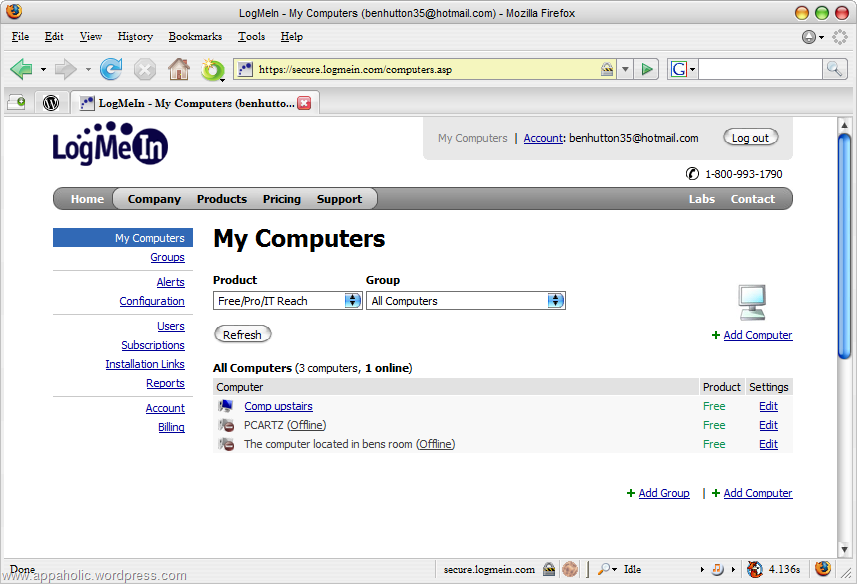
Buenas a tod@s , a petición de Luis voy a poner una pequeña publicación sobre como funciona el programa Logmein, considerado hasta la fecha como el mejor programa de gestión remota a nivel mundial , ya que se ha mudado a distintas plataformas , como por ejemplo el iphone o Windows Mobile. Su funcionamiento, muy simple, es un programa que se controla mediante página web, www.logmein.com y no tiene más ciencia que registrarnos, en la página, la máquina que queramos usar remotamente es en la que tenemos que instalar el programita que viene en la página , en la opción de Añadir Ordenadores a la lista de ordenadores personales:

  una vez ahí simplemente seleccionar la opción Free que es la que podemos usar, aunque aquellos que confíen en esta aplicación y decidan llevar más allá los usos de esta aplicación, como traspasar ficheros de forma directa y demás podrán contratarlo en las opciones de precios que ofrecen. Después de haberlo instalado, le pondremos una contraseña de acceso y solo podrá ser controlado mediante la página web de Logmein, tendremos q validarnos y aparecerá el ordenador como conectado, y todo esto sin abrir puertos y sin necesidad de tocar el NAT del router, ya que todo lo realiza mediante el puerto 80 y totalmente gratuito. Le damos al ordenador y el directamente se encarga de realizar la conexión vía web y nos aparecerá una pantalla como la siguiente, que la verdad va bastante bastante bien.

miércoles, 17 de febrero de 2010

CrystalDiskInfo 3.5.0


Les traigo información acerca de esta utilidad gratuita que les permitirá conocer el estado de su disco duro mostrando además, datos como la temperatura, la versión del firmware, el número de serie, etc.
Este software es totalmente compatible con Windows 7 (32 y 64 bits) y existe además una versión portable que se pueden descargar y llevarla en su memoria USB.